ワールドへの導入
ご利用前に利用規約(ライセンス)をご確認ください。
ワールド制作者向けの手順です。VCCでパッケージを追加し、Unityで主要3モードのうち1つを配置するのが基本です。遊ぶ人のアバターへの導入は必要ありません。
追加・更新前にプロジェクトをバックアップしてください。Unity 2022.3のVRChat Worldsプロジェクトを使用します。必要なパッケージはWorlds SDK(3.10.5以上・4.0.0未満)、TextMesh Pro 3.0.6、uGUI 1.0.0です。
VCCでパッケージを追加する
配布リポジトリの登録はVCC全体で1回、パッケージの追加はワールドのプロジェクトごとに必要です。 すでにリポジトリを登録している方は手順2へ、対象プロジェクトにパッケージを追加済みの方はUnityでの配置へ進んでください。
画面の表記はVCC・ブラウザーの言語やバージョンによって異なります。画像はクリックすると拡大できます(追加済みメッセージの画像を除く)。
- 配布リポジトリをVCCに登録する(初回のみ)
VCCへ登録を開き、ブラウザーで確認が出たら CreatorCompanion を開く を選びます。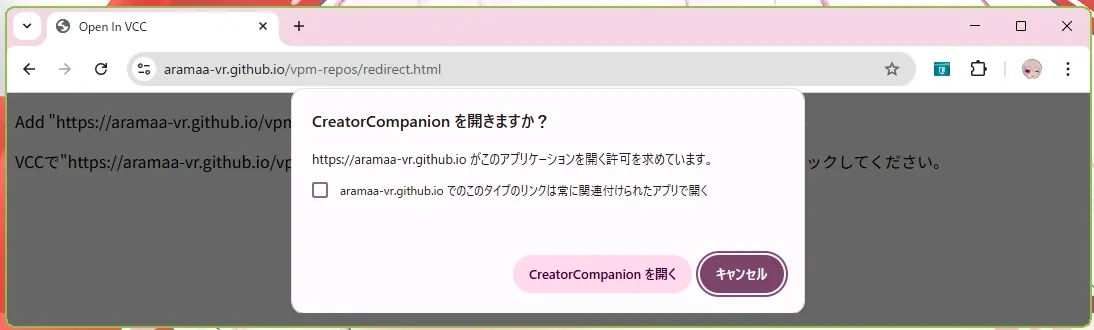
「CreatorCompanion を開く」を選ぶと、VCCに移動します。 VCCの Add Repository で、配布元が あらまあ素敵なショップ、URLが
https://aramaa-vr.github.io/vpm-repos/vpm.jsonであることを確認します。注意事項を読んで、I Understand, Add Repository を押してください。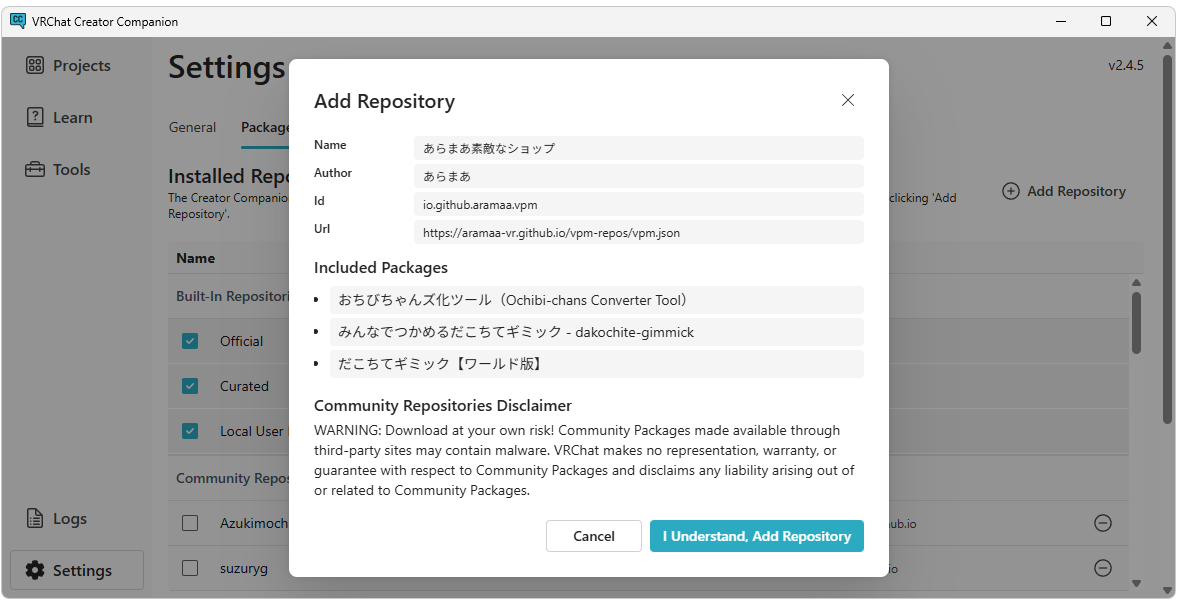
ここでは配布元を登録します。ワールドのプロジェクトへの追加は手順3で行います。 「You have already added this repository.」と表示された場合
配布リポジトリは登録済みです。 再登録は不要なので、入力欄の Cancel で閉じ、手順2へ進んでください。このメッセージだけでは、対象プロジェクトにパッケージが入っているかは分かりません。
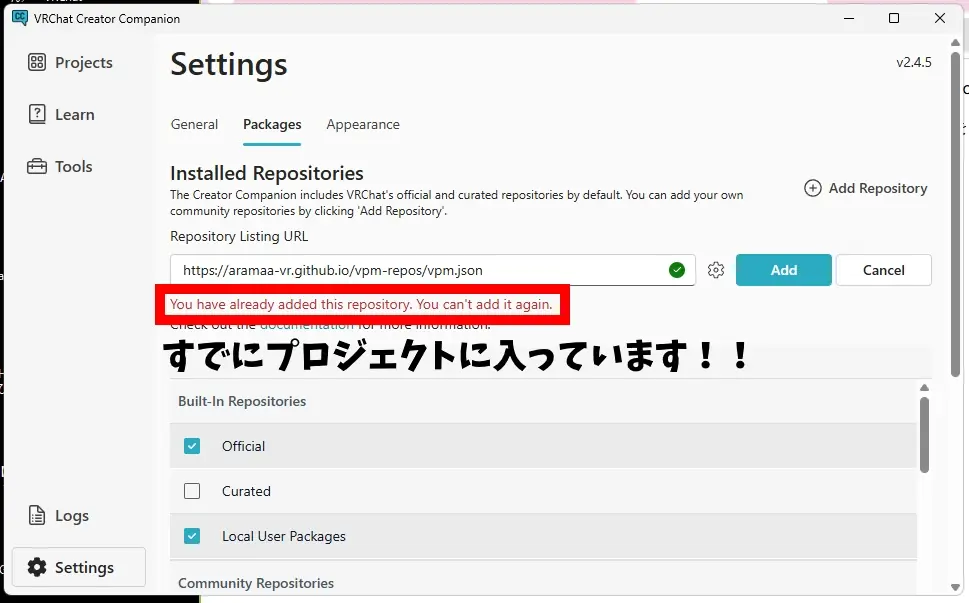
「このリポジトリは追加済みで、再追加できません」という意味です。登録済みの配布元を削除し直す必要はありません。 VCCが開かない場合は、VCCの Settings → Packages → Add Repository に上記URLを貼り付け、Add を押して登録できます。
- 配布リポジトリにチェックが入っていることを確認する
VCCの Settings → Packages → Installed Repositories で、あらまあ素敵なショップ にチェックを入れます。登録済みでも、チェックが外れているとパッケージの一覧に表示されません。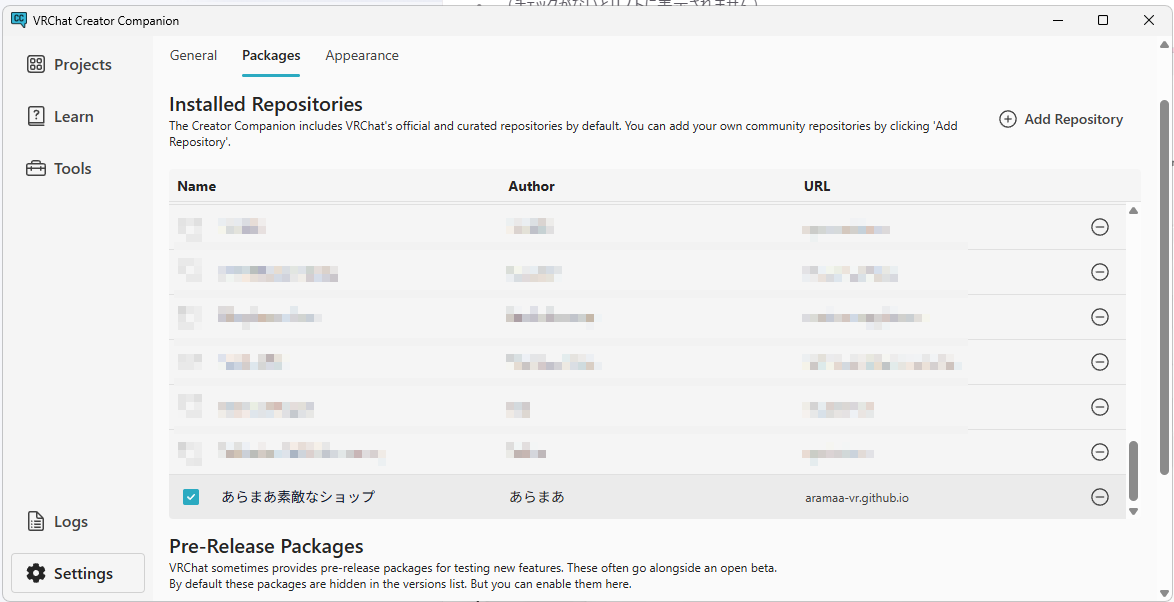
「あらまあ素敵なショップ」の左側にチェックがあれば、配布元の準備は完了です。 - ワールドのプロジェクトを選び、パッケージを追加する
VCCの Projects に戻り、導入するワールドの Manage Project を開きます。Manage Packages の検索欄に 「だこちてギミック【ワールド版】」 と入力し、同名のパッケージを探してください。Installed Version が Not Installed の場合は、右端の「+」ボタンを押して追加します。追加確認が表示されたら、内容を確認して進めてください。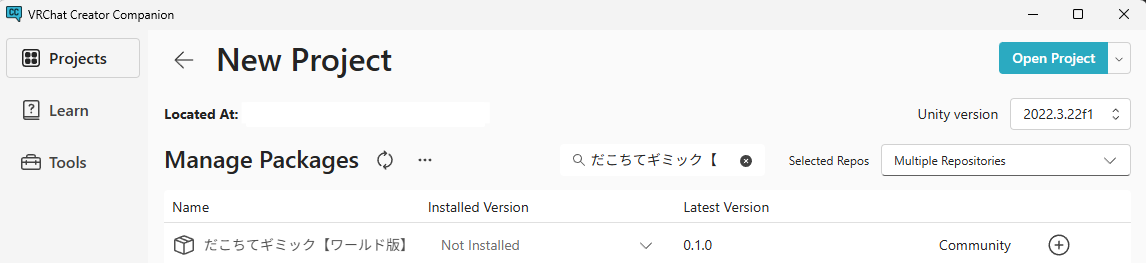
「Not Installed」は、このプロジェクトには未導入という意味です。右端の「+」から追加します。画像はクリックすると拡大できます。 すでにインストール済みの場合: Installed Version にバージョン番号が表示されていれば、そのプロジェクトへの追加は完了しています。Unityでの配置へ進んでください。更新したい場合は、先に更新・削除するときを確認します。
見つからない場合は、手順2のチェックと、Manage Packagesの Selected Repos に配布元が含まれているかを確認してください。別のプロジェクトに導入済みでも、今回のプロジェクトには追加が必要です。
Unityでギミックを配置する
すでにシーンにギミックを配置している場合は、本体を追加せず、既存の配置と動作を確認してください。更新する場合は更新・削除するときへ進みます。
- Unityにギミックを配置する
追加が完了したらVCCの Open Project からUnityを開きます。
Unity上部のTools → Aramaa → だこちてギミック【ワールド版】を開き、目的のモードの「〜モードをワールドに配置」を選びます。配置するモードは1つだけです。 - 「TMP Importer」が表示された場合は初期設定する
これはエラーではありません。上段の Import TMP Essentials をクリックし、読み込みが終わったらウィンドウを閉じてください。下段の Import TMP Examples & Extras は、このギミックを使うためには必要ありません。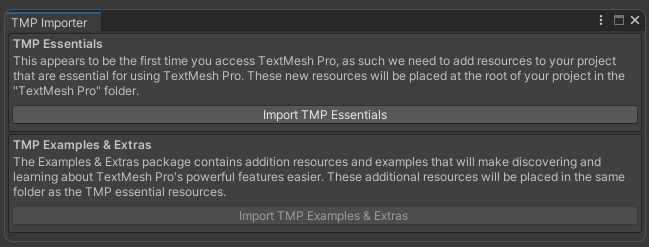
「Import TMP Essentials」を1回クリックします(画像をクリックすると拡大できます)。 - ワールドで確認する
常設UIを使いやすい場所に置き、ワールドのEventSystemが1つあることを確認します。UdonSharpをコンパイルし、VRChat SDKでビルドして、UI操作・抱っこ・解除を確認してください。複数人での動作と、利用する端末での操作も確認します。
どのモードを配置する?
| モード | 遊び方 |
|---|---|
| だこちて | 抱っこ → 離すと固定 |
| 組体操 | 抱っこをつなげる → 離すと固定 |
| 投げ合い | 抱っこ → 離すと投げる |
| カスタム | ワールド制作者が動作を調整する |
EventSystem がない場合は1つ用意してください。常設UIを配置・複製する
選んだモードのPrefab直下にある DakoUI/GymnasticsUI/BattleUI を移動して、利用者が操作しやすい場所に置きます。Desktopの利用者はこの常設UIで許可を設定します。
複数箇所に置く場合は、同じシステム内の上記UIルートを複製してください。Panel だけや、ギミックの本体Prefab全体は複製しません。元と同じシステムへの参照を保つと、どの常設UIからでも本人の同じ許可設定を変更できます。
カスタムモードを使う場合
カスタムモードは、抱っこ・投げ・固定などの動作を調整する制作者向けです。ルートのInspectorで初期設定を調整し、常設の CustomUI と、ワールド設定・管理権限のUIを配置します。常設UIを増やす場合は CustomUI だけを複製します。
実行中の共有設定を変更できるのは、管理権限UIで選ばれた管理者です。「離した位置・姿勢に固定する」がONの場合は、「投げを許可」もONであっても、離すと固定されます。
主要3モードの操作説明は初期設定に合わせた内容です。制作者が動作を変更する場合は、利用者向けの案内も合わせて調整してください。
Prefabから直接配置する場合
Packages/jp.aramaa.player-carry-and-throw/Runtime/Prefabs/ にある以下のPrefabを1つ選びます。
- だこちて:
PlayerCarryAndThrow_Dako.prefab - 組体操:
PlayerCarryAndThrow_Gymnastics.prefab - 投げ合い:
PlayerCarryAndThrow_Battle.prefab - カスタム:
PlayerCarryAndThrow_Custom.prefab
共通ベースの PlayerCarryAndThrow_Base.prefab やUI部品を、導入用の本体として直接配置しないでください。
更新・削除するとき
更新前に、配置位置・Inspectorで変更した設定・外部スクリプトからの参照を控え、プロジェクトをバックアップします。VCCで対象プロジェクトの Manage Project → Manage Packages を開き、本パッケージに更新が表示されている場合は更新操作を行います。更新がなければ、そのまま使えます。更新後は、ワールド内の表示と操作を再確認してください。
旧構造のPrefabから更新する場合は、参照や独自設定が自動で引き継がれないことがあります。配置メニューは、シーンに本体があると新しい本体を追加できません。バックアップと設定・参照の記録を済ませてから、次の順に移行してください。
- 旧本体と、別途配置した旧UIをシーンから取り除きます。
- 配置メニューから、新しいモードPrefabを1つ配置します。
- 控えておいた配置位置・設定を反映し、外部スクリプトなどの参照を新しい本体へ設定し直します。
- 本体が1つだけであることと、UI・抱っこ・解除などの動作を確認します。
削除するときは、先にシーン内の本体・UIと外部スクリプトからの参照を取り除き、その後VCCからパッケージを削除します。ほかのUdonも使用するため、Assets/SerializedUdonPrograms フォルダー全体は削除しないでください。
同梱フォントは現行UI向けです。独自の説明文やプレイヤー名を追加する場合は、必要な文字を含むフォントを用意してください。同梱音源を使う場合は、第三者素材の通知とクレジットも確認してください。