使い方
このページでは、ツールウィンドウの3手順(変換元→変換先→実行)を説明します。
全体フロー
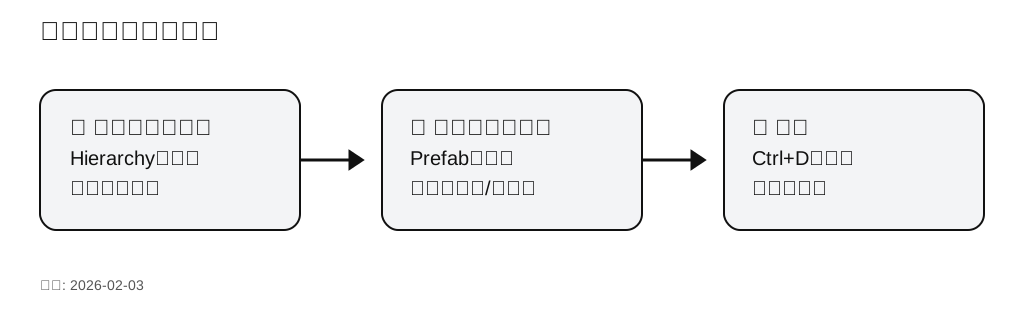
ツールを開く
- Hierarchy で変換したいアバターを 1 つ選びます。
- 右クリック → Aramaa → おちびちゃんズ化ツール(Ochibi-chans Converter Tool) を開きます。
※ ツール最上段「変換元アバター」には、選択中のアバターが自動で入ります。
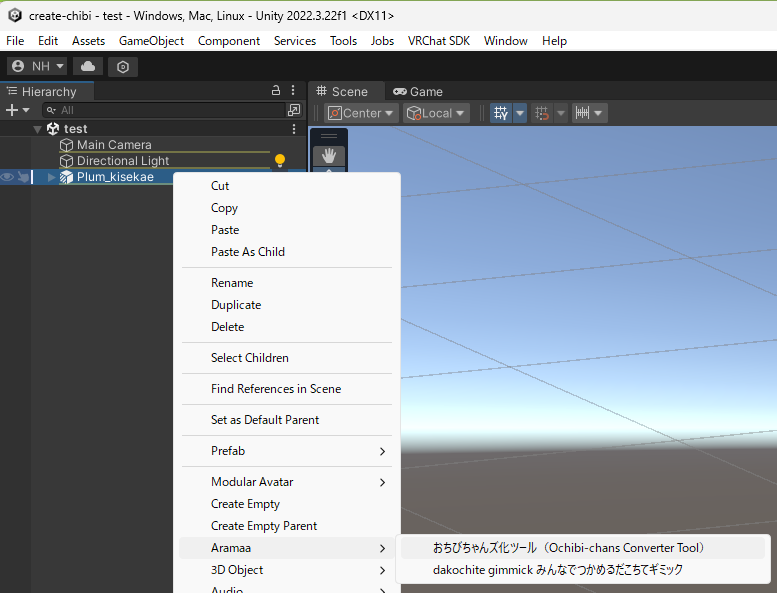
ツールウィンドウ
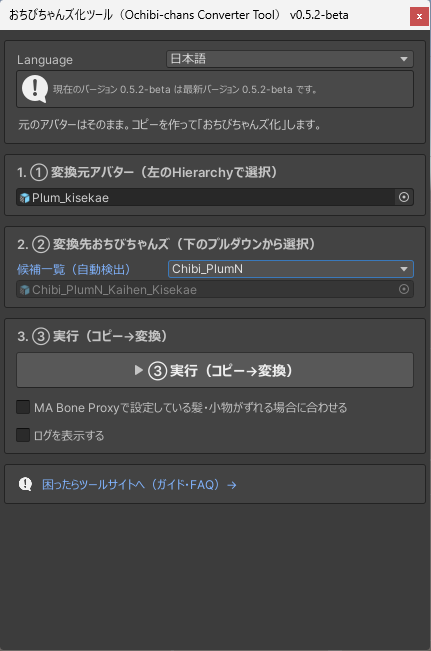
ツールウィンドウの読み方(上から順)
① 変換元アバター
- 最上段「変換元アバター」に、Hierarchy で選んだアバターが入っていることを確認します。
- 変換元は Scene 上のアバター1体を指定してください(Project の Prefab アセットは不可)。
ダイアログ「Hierarchy で元のアバターを 1 つ選んでください。」が出るときは、変換元アバターが未指定です。
② 変換先おちびちゃんズ
- 2段目のプルダウンで、変換先のおちびちゃんズを選びます。
- 候補は
Assets/夕時茶屋から自動検出されます。 - 候補が出ない場合は「おちびちゃんズ Prefab(手動指定)」にドラッグ&ドロップしてください。
候補が出ないときは トラブルシューティング の「候補が出ない」を確認してください。
③ 実行(コピー→変換)
- 「実行(コピー→変換)」で、元アバターを複製してから変換します(元データは変更しません)。
- 処理内容は以下です。
- 元アバターを複製
- (任意)MA Bone Proxy の補正
- 複製側の Blueprint ID をクリア
- 変換先おちびちゃんズの設定を反映
変換後にアップロードが新規扱いになるのは、Blueprint ID クリア仕様による正常な動作です。
だこちてギミックを入れたい場合は、おちびちゃんズに変換した後に別途ツールを利用してアバターにギミックを入れてください。
(変換前のアバターにギミックを追加してしまうとうまく動かなくなります。既に入れている場合は別途ツールを利用してアバターにギミックを入れなおして下さい。)
補足(必要なときだけ)
オプション: MA Bone Proxy のずれ対策
「MA Bone Proxyで設定している髪・小物がずれる場合に合わせる」は初期状態で ON です。実行すると、複製後に MA Bone Proxy 処理を行い、ずれを軽減します。
チェックを付けた場合の動作詳細はこちら
MA Bone Proxy を疑似的に実行してから 調整 を行うようになります。
- 複製後、アクセサリー Armature をターゲット骨(例:
Head)配下へ移動します。 - その後、調整 を行います。
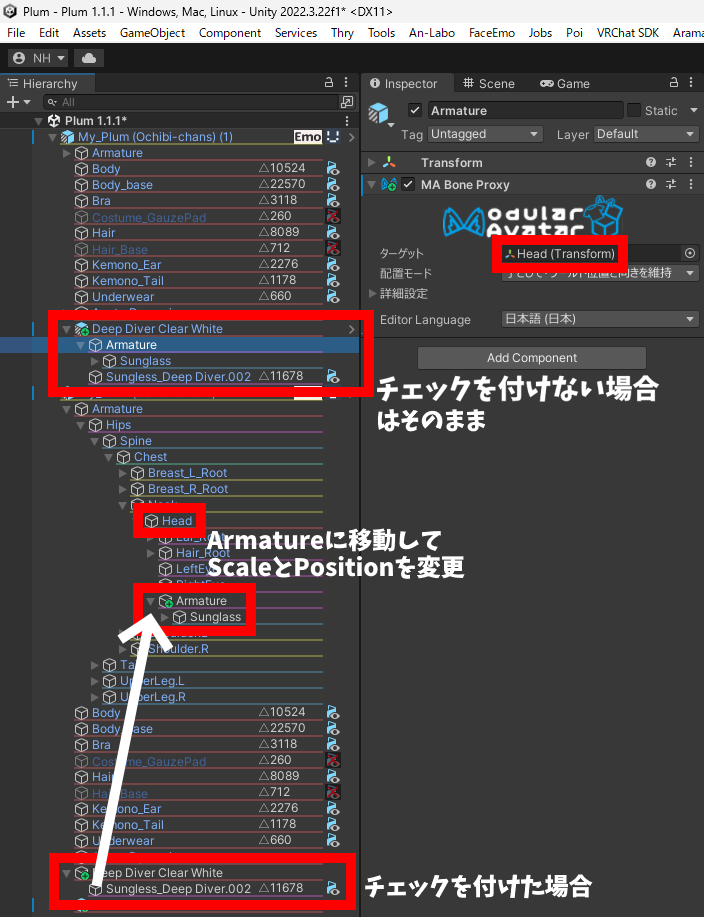
MA Bone Proxy が含まれるアバターでは、ON のまま実行するのがおすすめです。OFF で変換した場合は、変換後に位置・スケールを調整してください。
MA Bone Proxy が含まれないアバターでは、ON/OFF どちらでも問題ありません。
おちびちゃんズ Prefab(手動指定)
- Project から おちびちゃんズ Prefab をドラッグ&ドロップします。
オプション: ログを表示する
「ログを表示する」を ON にすると、処理後にログウィンドウが開きます。
実行内容(スキップ含む)やエラーをまとめて確認でき、Discord で相談するときにもそのまま共有できます。
よくある操作パターン(必要なときだけ)
- まずは1回変換したい: ①変換元を確認 → ②変換先を選択 → ③実行 の順で進めます。
- 髪・小物がずれやすい: 「MA Bone Proxy のずれ対策」を ON にしてから③を実行します。