導入
VCC(推奨) と UnityPackage(非推奨) で導入する方法を説明します。
どちらの場合も関連するVCCをインストールする必要があります。
プロジェクトの確認
- Unity: 2022.3.22f1
- VCCで作成したアバタープロジェクト(例:
2022.3.22f1 avatar project) - VRChat SDK: 3.10.1 以上
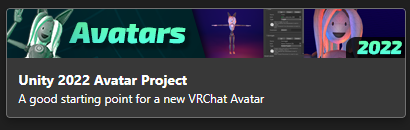
関連するVCCをインストール
🚨 重要:旧式 Floor Adjuster を使用する場合は Modular Avatar
1.16.2以上、Modular Avatar のMA Floor Adjusterを使用する場合は1.17.0以上が必要です。
使用する Floor Adjuster の種類に対応した Modular Avatar のバージョンを選択してください。
方法1: VCCで導入(推奨)
詳細を表示
迷ったらこの4ステップ
- Add to VCC でリポジトリ追加
- VCCで対象プロジェクトを開く
おちびちゃんズ化ツール(Ochibi-chans Converter Tool)を検索して追加- 2回目以降はVCCで更新
目安時間: 3〜5分
1) Add to VCC でリポジトリ追加
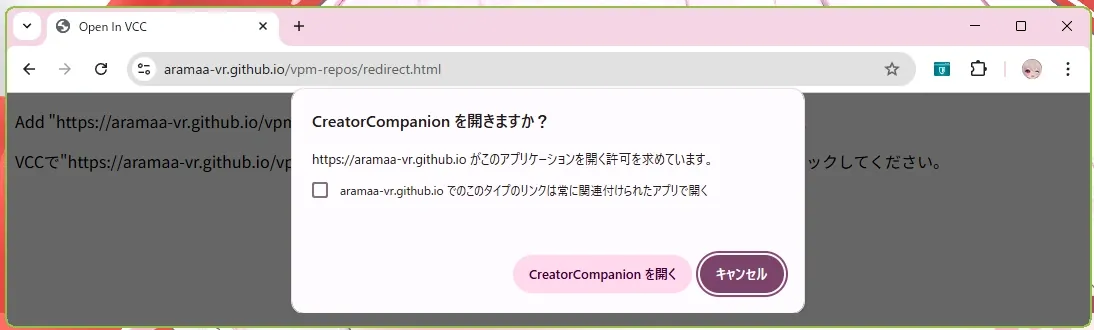
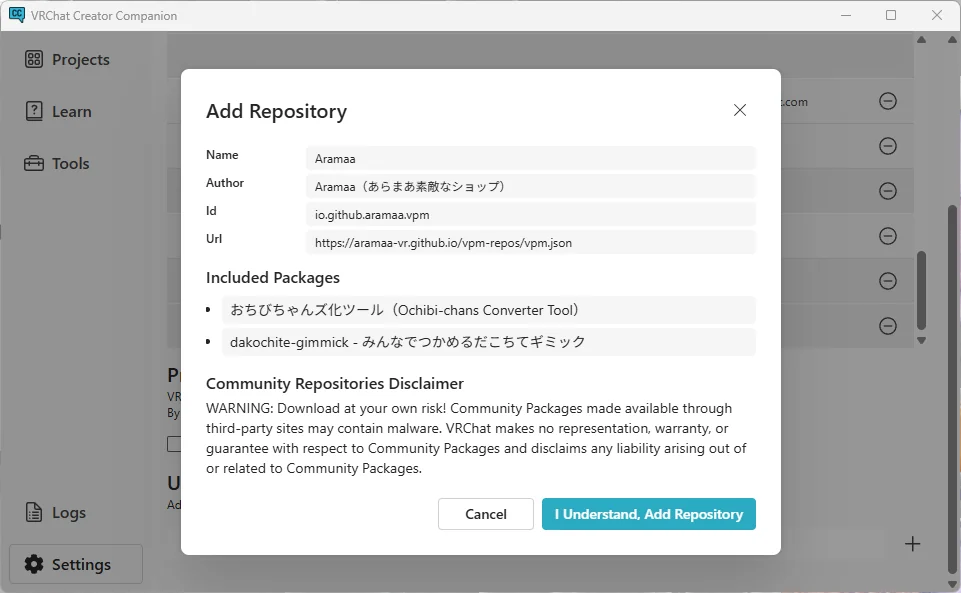
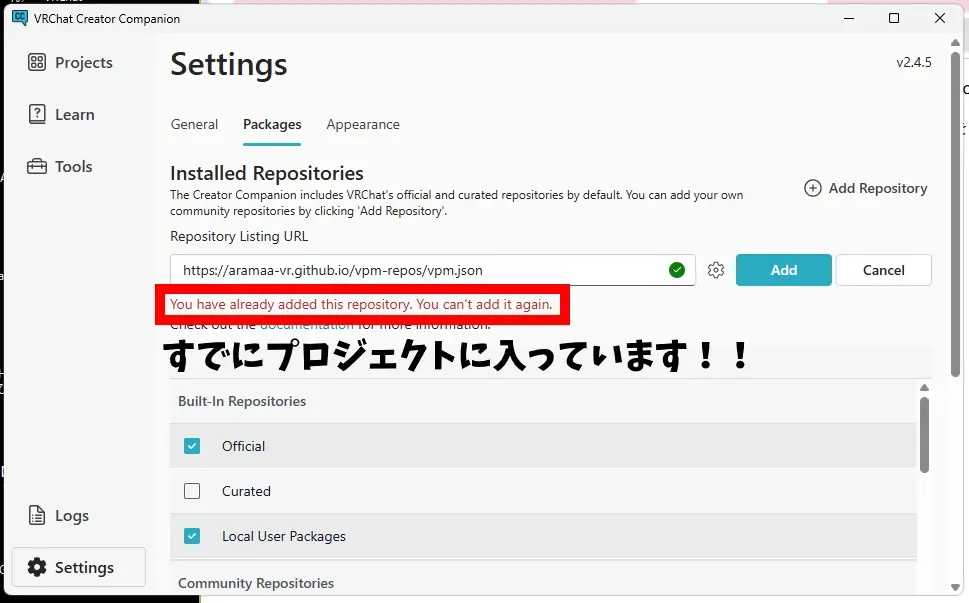
「すでに追加済み」と表示された場合
You have already added this repository. You can't add it again. と表示される場合は、
既にVCCに aramaa リポジトリが 追加済み です。
そのまま 手順2へ進んでください。
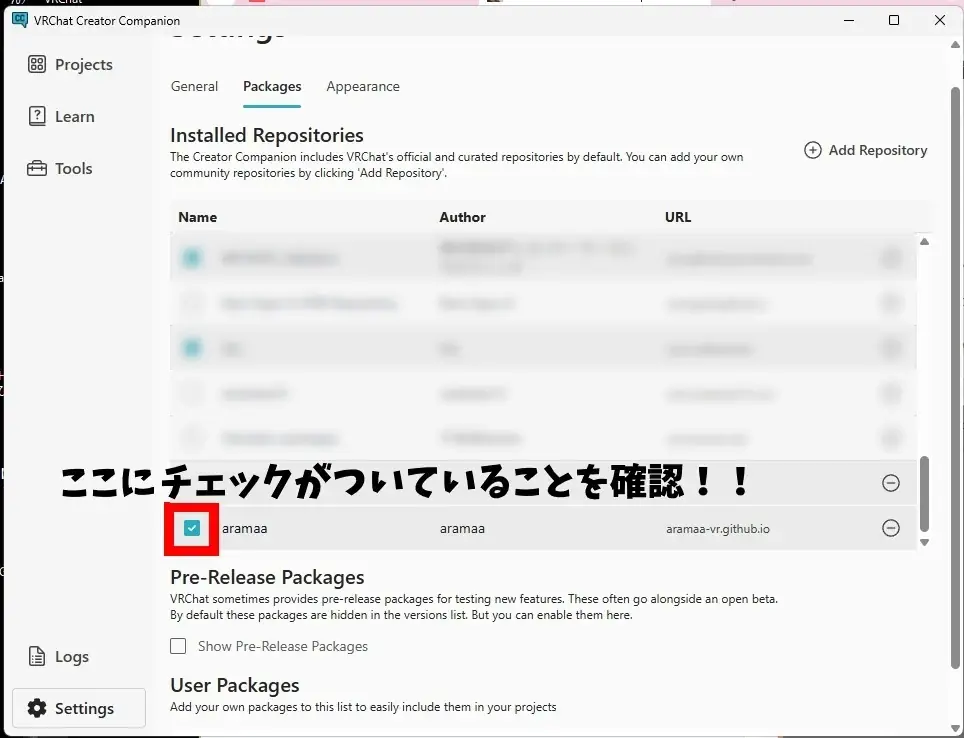
2) リポジトリの確認をする
Settings → Packages → Installed Repositoriesで、aramaa にチェックがあることを確認- (チェックがないとパッケージ一覧に表示されません)
3) 対象プロジェクトを開く
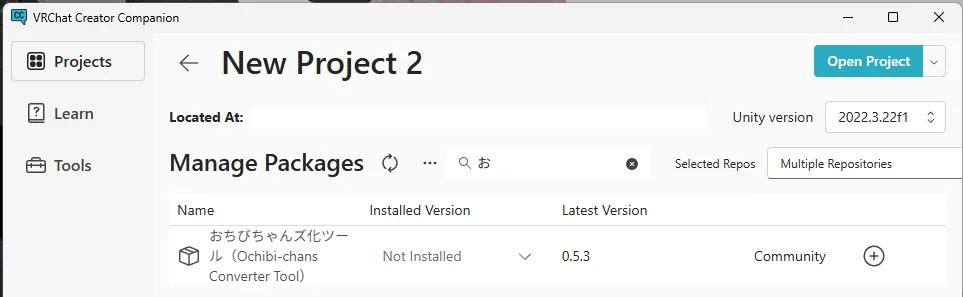
Projects -> 導入したいプロジェクトの Manage Project を押す- そのまま Manage Project 画面の Packages タブ で、次の手順の検索を行います

4) おちびちゃんズ化ツール(Ochibi-chans Converter Tool) を検索して追加
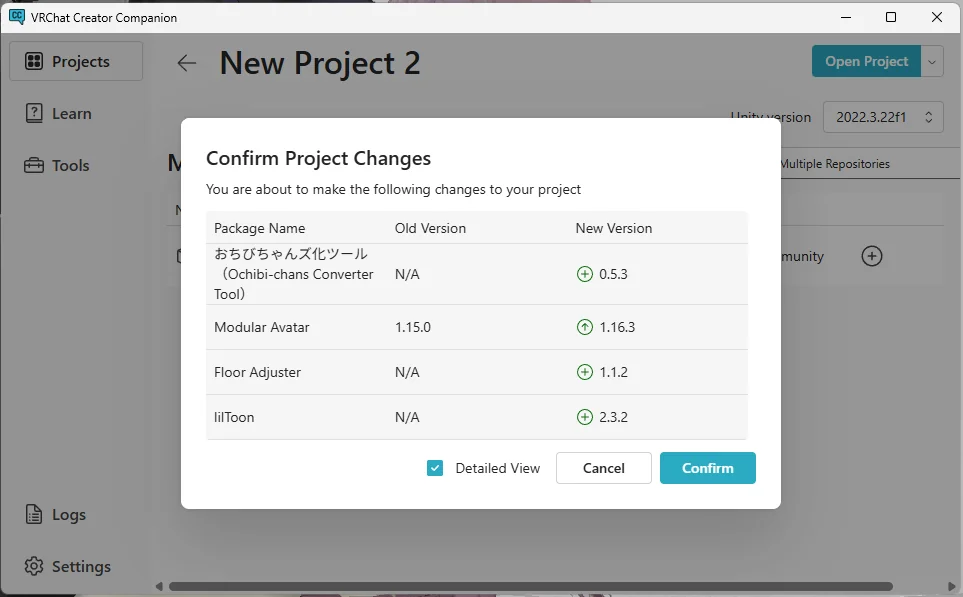
おちびちゃんズ化ツール(Ochibi-chans Converter Tool) を検索し、「+」 を押して追加します。
5) 2回目以降のアップデート
導入後は、VCCのManage Project画面から更新ボタンを押すだけでアップデートできます。

方法2: BoothのZIP / UnityPackageで導入(非推奨)
詳細を表示
Booth からダウンロードしたパッケージをUnityに直接インポートする方法です。
VCCが使える環境では方法1を推奨します。
アンインストール(削除)方法
本ツールは外部ツールに依存しているため、
他のツールのアップデート等で挙動が変わる場合があります。
もし「いつもと違う」(エラーが出る等)と感じたら、
いったんアンインストールしてください
次の手順で削除してください。
VCCで導入した場合(推奨)
- VCCを開き、
Projectsから対象プロジェクトの Manage Project を開く Search Packages...でおちびちゃんズ化ツール(Ochibi-chans Converter Tool)を探す- パッケージ右側の 「-」ボタン(Remove / 削除) を押す
- Unityプロジェクトを開き直し、エラーがないか確認する
補足: 依存関係として一緒に導入したパッケージ(Modular Avatar / Floor Adjuster / lilToon)も削除されてしまう場合は、お手数おかけしますが削除後に入れなおしてください。
うまくいかないとき(よくあるケース)
まずは以下を確認してください。
- 必要なVCCがインストールされているか
Settings → Packages → Installed Repositoriesで、aramaa にチェックがあるか- VRChat SDK が 3.10.1 以上 か
- 追加先が目的のプロジェクトか(Manage Projectを開き間違えていないか)
- VCCを再起動し、Manage Projectを開き直したか
Modular Avatar不足エラー
Modular Avatar が入っていない場合、エラーが発生します。
先にModular Avatarを導入・更新してから、再度ツールを追加してください。
