unitypackage 導入ガイド
対象:
jp.aramaa.何か-x.x.x-installer.unitypackageを導入する方
概要
- 先に SDK 更新(
VRChat SDK - Avatars/Base) - その後に unitypackage を Import → Install
- 最後に VCC で
aramaaリポジトリを有効化
VRChat SDK - Avatars の警告が出たら、いったん Cancel して 1 に戻る。
手順
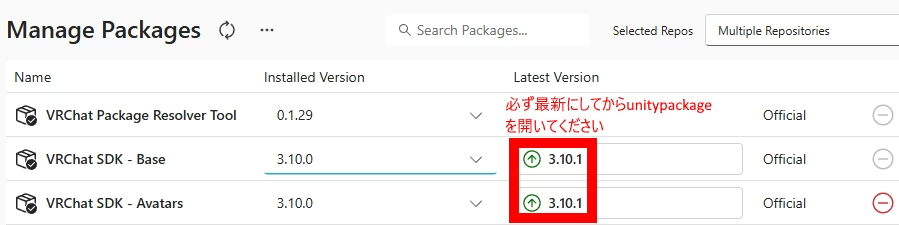
1. VRChat SDK を更新(必須)
- VCC で対象プロジェクトの
Manage Projectを開く VRChat SDK - Avatarsを最新化VRChat SDK - Baseを最新化Open Projectで Unity を開く
2. unitypackage を導入
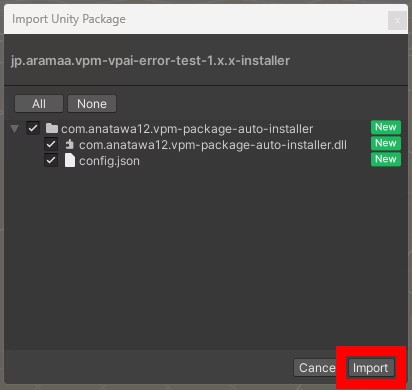
jp.aramaa.何か-x.x.x-installer.unitypackageをダブルクリック- 1つ目のダイアログで
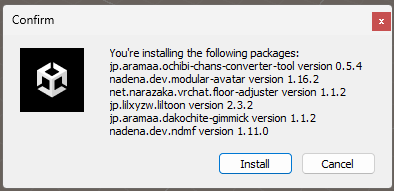
Import - 2つ目のダイアログで
Install
分岐(重要)
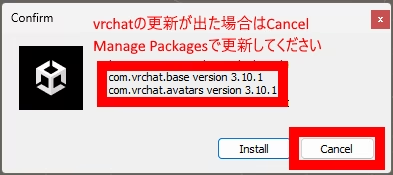
VRChat SDK - Avatars が表示された場合:
Cancelを押す- 手順 1(SDK 更新)を完了してから再実行
3. VCC でアップデート可能化
- VCC を再起動
Settings → Packages → Installed RepositoriesでaramaaにチェックProjects → (対象プロジェクト) → Manage Project → Selected Repos → Multiple Repositories → aramaaにチェック


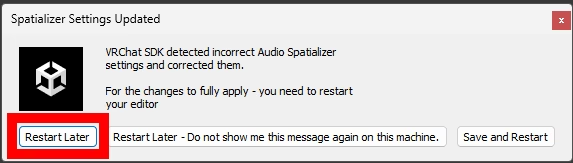
エラー時のみ実施(Spatializer Settings Updated)
RestartLaterをクリック- Unity を閉じる(保存して終了)
- VCC で対象プロジェクトの
Manage Projectを開く ResolveをクリックVRChat SDK - Avatarsを最新化VRChat SDK - Baseを最新化- Unity を再起動し、Console エラー消失を確認
- 必要に応じて unitypackage を再導入

まだ直らない場合
- SDK を一度
Removeして再インストール Libraryフォルダを削除して Unity 再起動Packages/manifest.jsonの依存関係を確認
注意
- 「VCC 推奨」商品は、可能なら VCC 導入を優先してください
- 本手順は既知ケース向けで、すべての環境での解決を保証するものではありません
クレジット
unitypackageを作成するのに使用しました。
VPMPackageAutoInstaller
- 作者: anatawa12
- ライセンス: MIT
- URL: https://github.com/anatawa12/VPMPackageAutoInstaller