導入(VCC / パッケージ)
最短で導入したい方は、方法1: VCCで導入(推奨)を選んでください。
このページは、迷わず完了できる順番で説明しています。
最初にここだけ確認(1分)
- Unity: 2022.3.22f1
- VCCで作成したアバタープロジェクト(例:
2022.3.22f1 avatar project) - 依存パッケージ
- VRChat SDK: 3.10.1 以上
- Modular Avatar: 1.12.5 以上
方法1: VCCで導入(推奨)
詳細を表示
迷ったらこの4ステップ
- Add to VCC でリポジトリ追加
- VCCで対象プロジェクトを開く
dakochite-gimmickを検索して追加- 2回目以降はVCCで更新
目安時間: 3〜5分
1) Add to VCC でリポジトリ追加
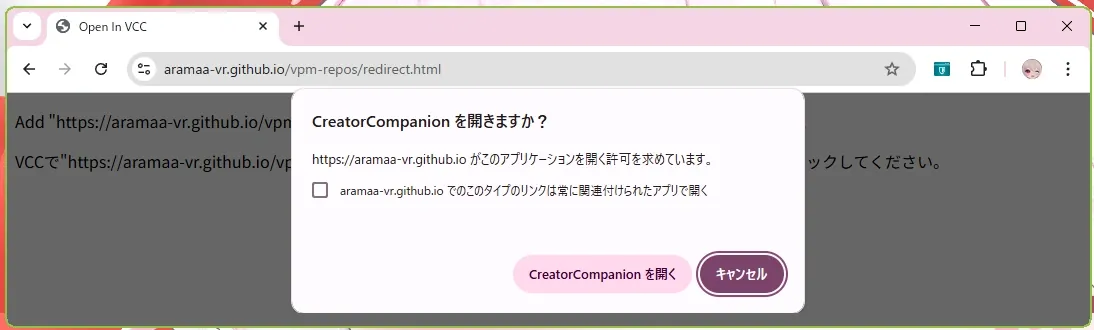
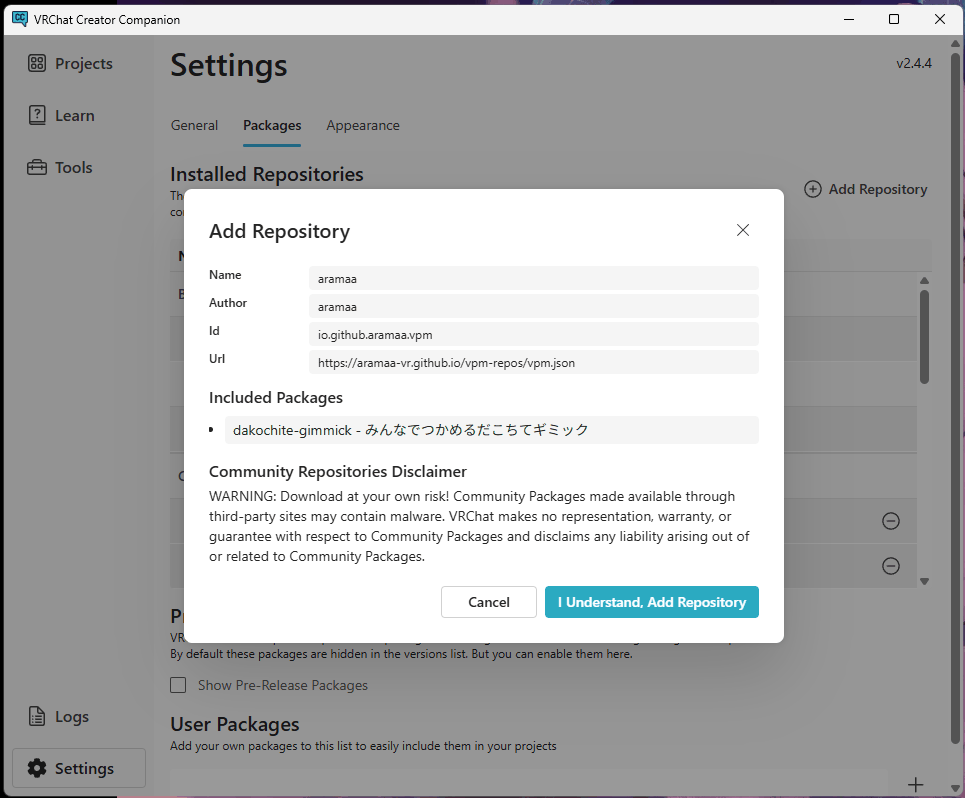
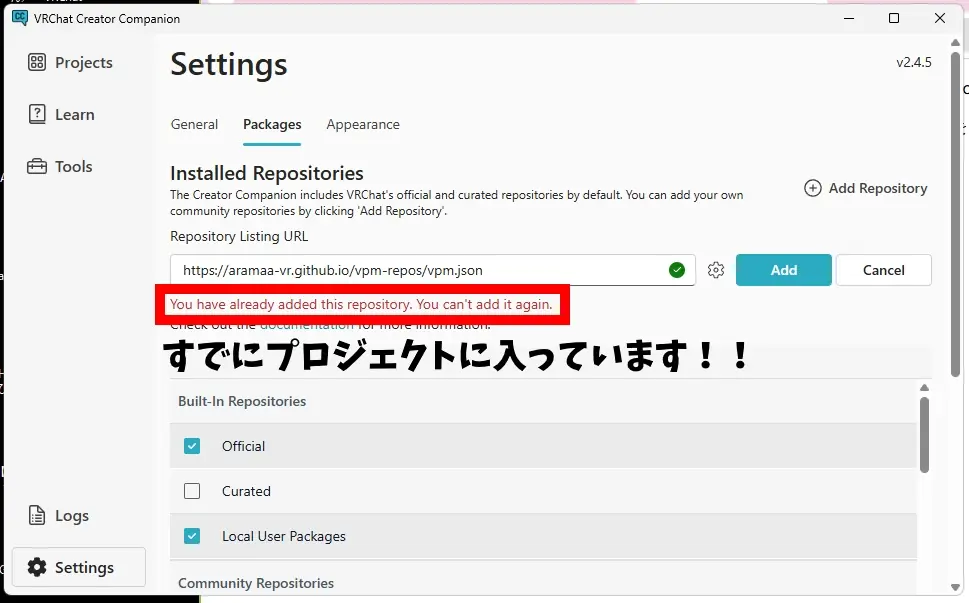
「すでに追加済み」と表示された場合
You have already added this repository. You can't add it again. と表示される場合は、
既にVCCにだこちてギミックが 追加済み になります。
なので、手順2へ進んでください。
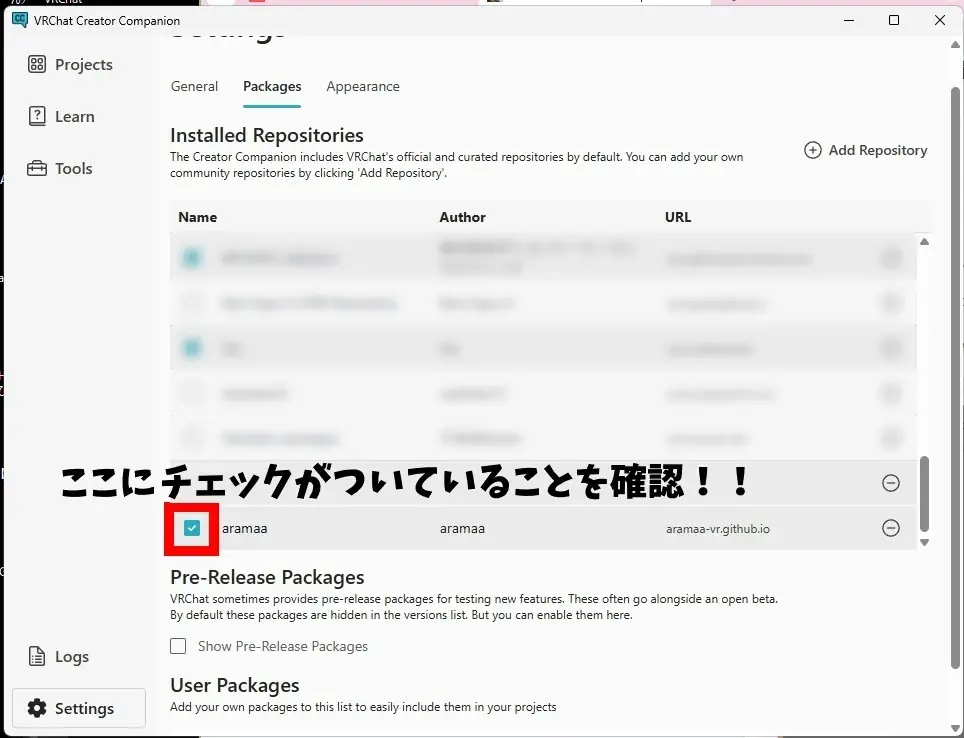
2) リポジトリの確認をする
Settings → Packages → Installed Repositoriesで、aramaa にチェックがあることを確認- (チェックがないとリストに表示されません)
3) 対象プロジェクトを開く
Projects -> 導入したいプロジェクトの Manage Project を押す- そのまま Manage Project 画面の Packages タブで、手順3の検索を行います

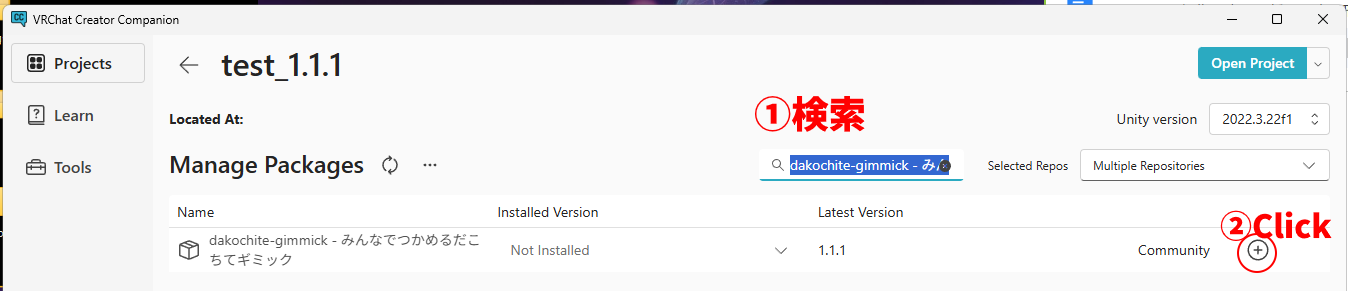
4) dakochite-gimmick を検索して追加
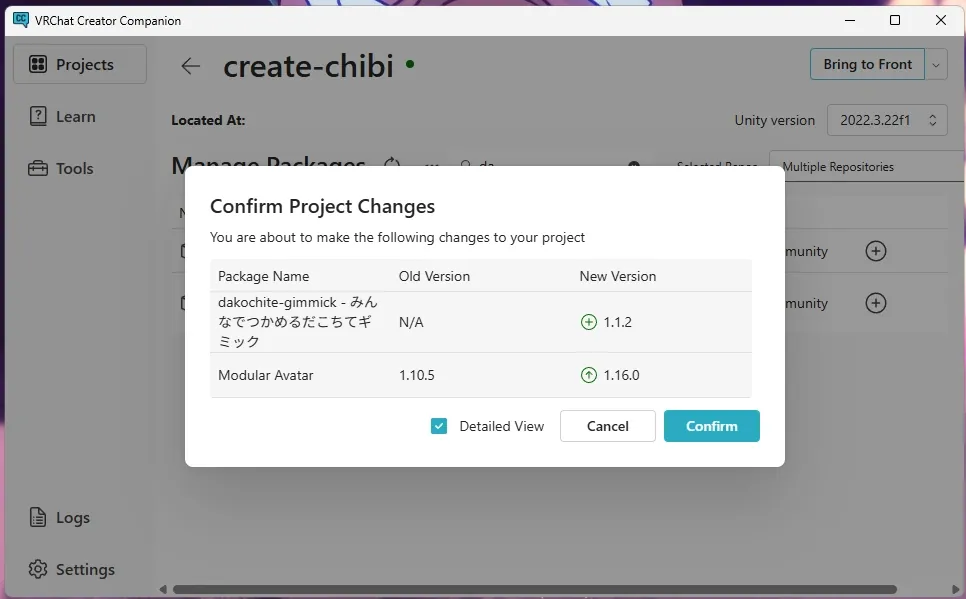
dakochite-gimmick - みんなでつかめるだこちてギミック を検索し、「+」 を押して追加します。
5) 2回目以降のアップデート
導入後は、VCCのマネージャー画面から更新ボタンを押すだけでアップデートできます。

方法2: BoothのZIP / UnityPackageで導入
うまくいかないとき(よくあるケース)
まずは以下を確認してください。
- VRChat SDK が 3.10.1 以上 か
- Modular Avatar が 1.12.5 以上 か
Settings → Packages → Installed Repositoriesで、aramaa にチェックがあるか- 追加先が目的のプロジェクトか(Manage Projectを開き間違えていないか)
- VCCを再起動し、Manage Projectを開き直したか
Modular Avatar不足エラー
Modular Avatar 1.12.5 以上 が入っていない場合、エラーが発生します。
先にModular Avatarを導入・更新してから、再度だこちてギミックを追加してください。
